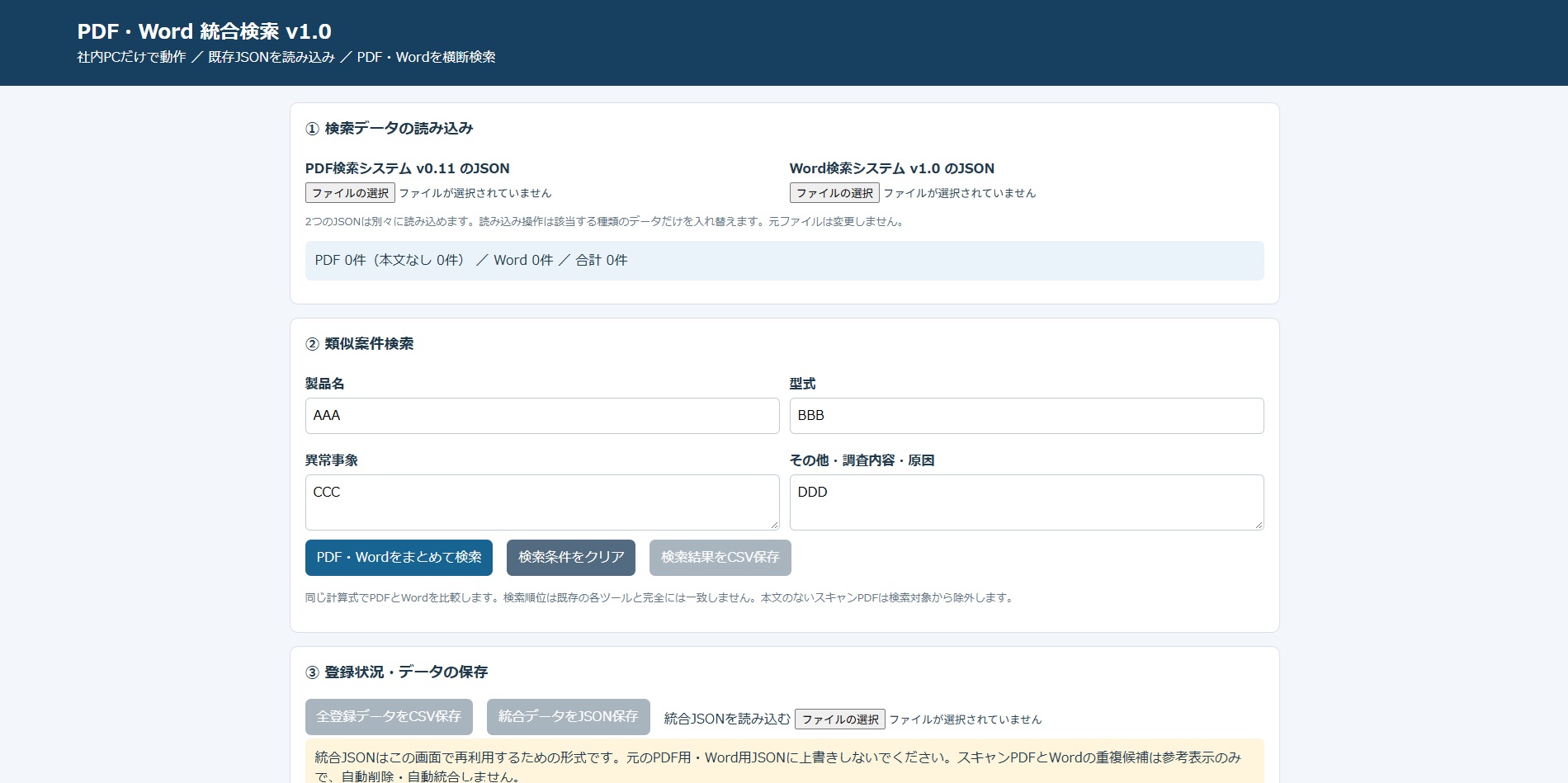
年度別・案件別フォルダに蓄積された技術報告書から、過去の不具合事例を探すのは手間がかかります。PDFを開いて確認する作業を減らすため、AIにプログラムの作成を依頼し、Microsoft Edgeで動く検索システムを段階的に構築しました。
ところが、古い報告書にはコピー機で取り込まれたスキャンPDFがあり、文字を抽出できない問題が発生。そこで、同じ案件に残っていたWord文書を活用し、Excel VBAで本文を一括抽出して検索対象に追加しました。この記事では、実際に確認できた操作とエラー、対応方法、運用上の制限を紹介します。
この記事でわかること
- 追加ソフトを導入せず、EdgeとPDF.jsでPDF報告書を検索する仕組み
- 文字を抽出できないスキャンPDFに対し、Word文書を活用した方法
- 古いWord(.doc)をExcel VBAでCSV化した手順と文字化けエラーへの対処
- PDF・Wordを横断検索するまでの構成と、未検証の点・注意点
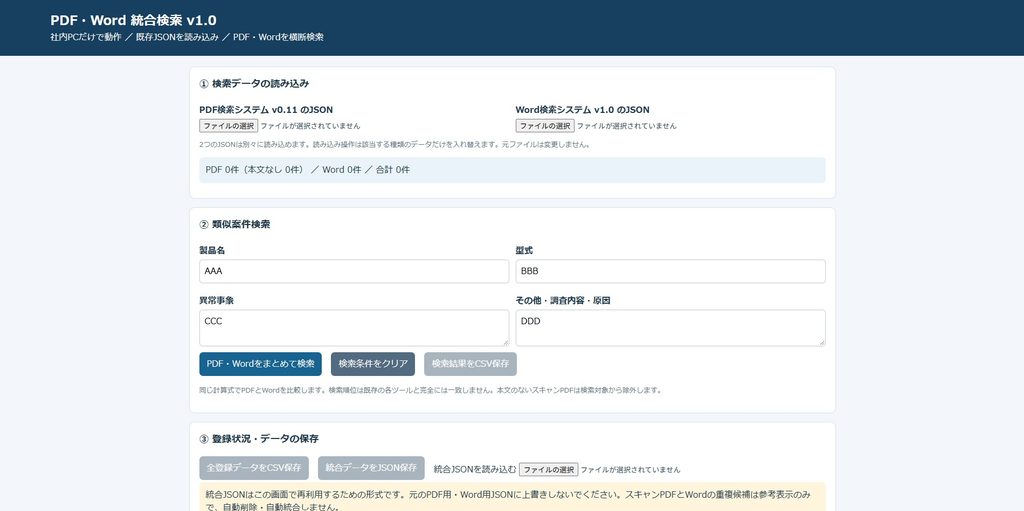
着手から統合検索までのハイライト
① 課題発見|年度別・案件別に保存された大量の技術報告書から、過去の類似事例を探すのに時間がかかっていた。
↓
② PDF検索を構築|AIにHTMLとPDF.jsを使うプログラムの作成を依頼。Edge上でPDF登録、項目抽出、類似検索を実装した。
↓
③ 運用機能を追加|JSON保存・読み込み、追加・更新分だけの登録、検索結果と全登録データのCSV出力を確認した。
↓
④ 想定外の問題|古いスキャンPDFから文字を抽出できず、同じ案件に残っていたWord文書を活用する方針に変更した。
↓
⑤ Word本文を一括抽出|AIが作成したExcel VBAで.doc・.docxを処理。文字化けによるコンパイルエラーを修正し、年度別CSVの作成を確認した。
↓
⑥ 統合検索へ|Word抽出CSVを検索用データに変換し、PDFとWordを同じ画面で検索するHTMLを作成。検索結果の表示も見やすく改良した。
到達点:PDF・Wordの横断検索システムを構築。検索精度の十分な評価や長期運用の検証は今後の課題として残っている。
社内の技術報告書を検索する際に困っていたこと
年度別・案件別フォルダに資料が分散していた
報告書は年度フォルダの下に案件ごとのフォルダがあり、その中にPDF、Word、Excelなどが混在する構成でした。探したいのは、製品名や型式が一致する資料だけでなく、「同じ異常事象が過去に発生していないか」を判断できる技術報告書です。
社内PCで追加インストールを避けたかった
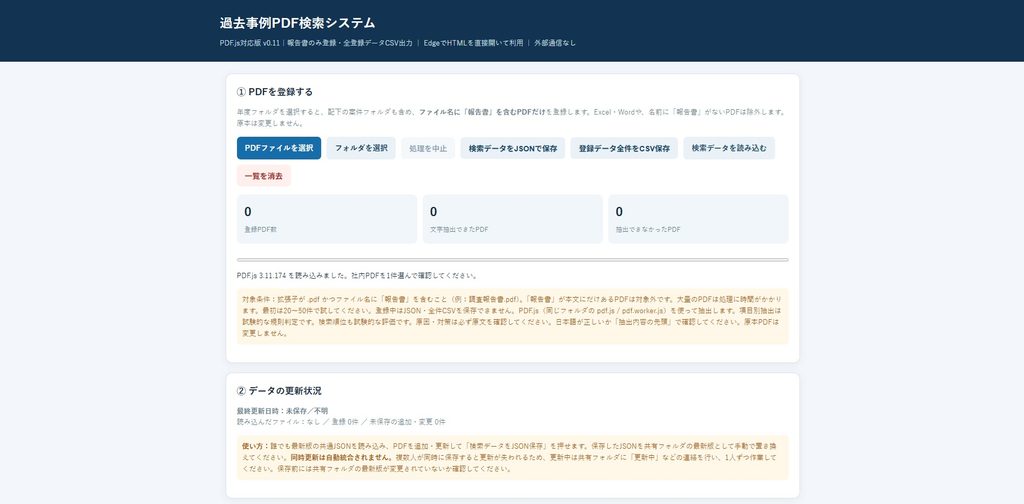
検索用サーバーや新たなアプリケーションを用意する代わりに、ローカルHTMLをMicrosoft Edgeで開く方式を選びました。PDF.jsをHTMLと同じ場所に配置し、利用者がフォルダを選択すると、ブラウザ内でPDFの文字を読み取る構成です。
この方式なら、PDFの解析と検索データの作成を社内PC上で実行できます。ただし、ブラウザには共有フォルダを自由に巡回したり、保存済みの相対パスからファイルを無断で開いたりできない制限があります。フォルダ選択やJSONファイルの読み込み・保存は利用者が操作します。
AIに依頼してPDF検索システムを作成
「報告書」を含むPDFだけを対象にした
最初は年度フォルダ以下のPDFをまとめて取り込む仕組みを作り、その後、ファイル名に「報告書」を含むPDFだけを登録する条件を追加しました。WordやExcelなどの混在ファイルはPDF検索の対象から除外しています。
本文から項目を抽出し、類似案件を検索
PDFから抽出した文字列をもとに、製品名、型式、異常事象、調査結果、直接原因、推定背景、対策などを項目別に整理する処理をAIに作成させました。実際の帳票では「型式」の値に隣の項目が混入する問題もあり、抽出ルールを修正しています。
新規案件の異常事象や型式を入力すると、過去報告書を関連度順に表示する類似検索も追加しました。関連度は項目ごとの一致度などから算出するもので、AIが意味を完全に理解して判定する仕組みではありません。検索順位の妥当性については、実案件を使った十分な評価をまだ実施していません。
JSON保存・差分登録・CSV出力を追加
検索データはJSONとして保存・再読み込みできるようにしました。さらに、相対パス、ファイルサイズ、最終更新日時を使って、変更のないPDFの再解析を省略する差分登録を実装しました。同じ年度フォルダを再度読み込んだ際、「変更なし」の件数が表示されることを確認しています。
検索結果のCSV保存に加え、登録済みデータ全件をCSV出力する機能も追加しました。CSVには報告書の本文が含まれるため、保存先や社内の取り扱いルールへの配慮が必要です。
| 機能 | 会話内で確認できた状況 |
|---|---|
| PDF登録・項目抽出 | 動作を確認し、抽出ルールを一部修正 |
| 類似案件検索 | 検索動作を確認。検索精度の体系的評価は未実施 |
| JSON保存・読み込み | 動作確認済み |
| 差分登録 | 同一フォルダの再読み込みで「変更なし」を確認 |
| 検索結果・全件CSV出力 | 保存できることを確認 |
古いスキャンPDFから文字を取得できない問題が発生
画像として保存された文字はPDF.jsだけでは読めない
古い年度のPDFには、コピー機で紙を読み取って作成したものがありました。こうしたPDFは、見た目に文字があっても、内部には文字データが存在しない場合があります。PDF.jsのテキスト抽出では、その画像に書かれた文字を取得できません。画像から文字を認識するにはOCRなど別の処理が必要です。
今回の運用では、全件CSVに記録された「文字が抽出できませんでした」という状態を手掛かりに、対象案件を洗い出す方針としました。
残っていたWord文書を活用することにした
スキャンPDFに対応する案件では、元のWord文書が残っていました。ただし、Wordファイル名には「報告書」と書かれていないことが多く、PDFと同じファイル名条件では拾えません。そのため、選択した年度フォルダ以下のWordファイルを、名前で絞らず抽出する方式に変更しました。
Excel VBAで古いWord(.doc)を一括抽出
ブラウザだけではなくWord本体を利用した理由
当初はHTMLでWordを解析する案も試しましたが、古いバイナリ形式の「.doc」が多いことが分かりました。「.docx」と「.doc」は内部形式が異なり、ブラウザだけで安定して読み取るのは容易ではありません。そこで、社内PCにインストールされていたMicrosoft WordをExcel VBAから操作し、Word本文を取得する方法に切り替えました。
この方式は追加ソフトの導入を避けられますが、Microsoft WordとExcelのインストール、およびVBAマクロの実行許可が前提です。
VBAマクロを作成して年度フォルダごとに抽出
AIに依頼したマクロは、指定フォルダとその下位フォルダの「.doc」「.docx」を対象に、Word文書を読み取り専用で開いて本文を取得し、相対パス、ファイル名、更新日時、抽出状態、本文などをCSVへ出力する構成です。Wordのファイル名に「報告書」を含む必要はありません。
実際の操作では、2008年から2020年までの年度別CSVファイルが作成され、CSVの本文欄に日本語の文章が入っていることを確認しました。ただし、全ファイルの抽出内容が正しいか、帳票のすべての項目が漏れなく取得できたかまでは確認していません。
VBAファイルの文字化けとコンパイルエラーを修正
最初に配布されたVBAの「.bas」ファイルを読み込むと、日本語の文字列が文字化けし、コンパイルエラーが発生しました。VBAエディタ上では、先頭の属性行がコードとして表示されていることも確認できました。
対応として、AIに日本語ファイル名や文字コードへの依存を減らした貼り付け用コードを作り直させました。VBAエディタの標準モジュールに既存コードの代わりに貼り付け、実行した結果、年度別CSVを出力できました。
同じエラーに遭遇した場合は、文字コードに加え、VBAモジュールのインポート方法、コードの先頭行、コンパイル時に指摘される位置を確認することが重要です。
Wordデータベースを作成し、PDFと横断検索
年度別CSVを統合して検索用JSONを作成
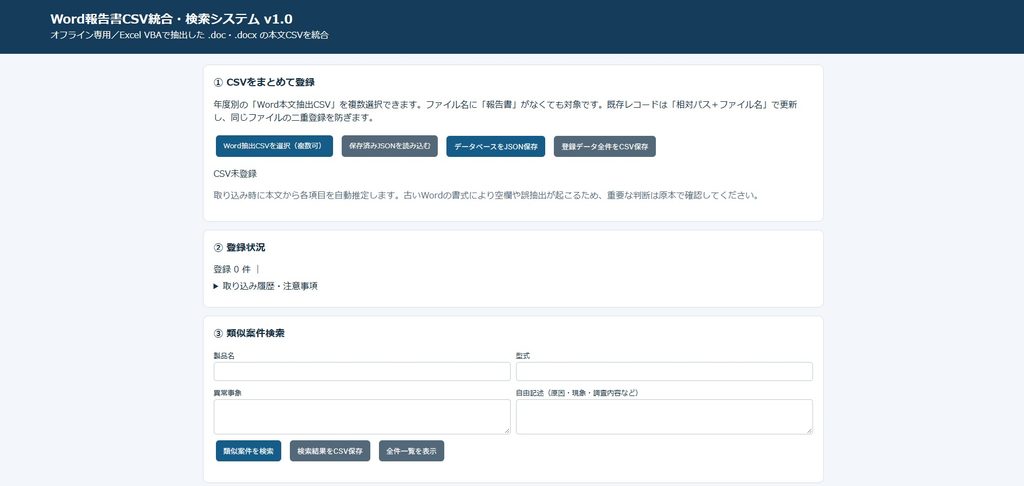
抽出したWord本文のCSVを、別途AIに作成させたオフラインHTMLツールで読み込みました。複数年度のCSVをまとめて登録し、製品名、型式、異常事象などの項目を抽出して検索する構成です。年度別データの登録については確認が完了しています。
Wordの書式はPDF報告書と必ずしも同じではないため、項目抽出結果の正確さには個別確認が必要です。
PDFとWordの検索データを1つの画面で検索
最後に、PDF検索システムとWord検索システムのJSONをそれぞれ読み込み、両方を同じ検索条件で調べる統合検索HTMLを作成しました。検索結果にはPDF・Wordの資料区分を付け、順位、製品名・型式、異常事象、原因・調査結果、詳細を見やすく並べる改良も依頼しています。
ただし、最後の表示レイアウト改良版については、会話内に利用者による動作確認の報告はありません。また、スキャンPDFと元Wordが同一案件であるかを自動的に確定し、重複を完全に解消する機能も実証していません。
AIに依頼した主なプロンプトと進め方
プログラムはすべてAIに作成を依頼しました。最初から完成版を求めるのではなく、動作確認をしながら条件を追加したことが特徴です。以下は会話中の依頼を、機密情報を含まない形で要約した例です。
PDF検索システムの作成・改善依頼
社内の年度別フォルダにあるPDFから、ファイル名に「報告書」を含むものだけを取り込み、製品名・型式・異常事象などを抽出して検索できるHTMLを作成してください。Edgeでオフライン動作し、検索データはJSONで保存できるようにしてください。
Word一括抽出の依頼
古いWordファイルは「.doc」が多く、Microsoft WordとExcel VBAを使用できます。選択したフォルダ内のWordファイルを、名前で絞り込まずに一括抽出し、相対パスと本文をCSVに出力するプログラムを作成してください。
エラー画面を使った修正依頼
VBAでエラーが出た際は、エラー画面の画像を提示し、コンパイルエラーの原因を調べて修正版を作成するよう依頼しました。実際のエラーを見せることで、抽象的な説明ではなく、文字化けや貼り付け形式に絞った修正につながりました。
運用上の注意点と、まだ確認できていないこと
- 機密情報:報告書本文を含むCSV・JSONは社内ルールに従って保存・共有する。外部サービスに機密データを送らない。
- 同時更新:共有JSONは複数人が同時に保存すると更新が失われる可能性がある。更新作業は順番に行う。
- 差分判定:ファイルサイズと更新日時が変わらない内容変更は検出できない場合がある。
- 文字抽出:スキャン画像内の文字はPDF.jsだけでは抽出できない。Word文書内の画像文字も別途OCRが必要。
- 検索精度:上位に表示された報告書が本当に参考になるか、複数案件で評価する作業は今後の課題。
- 重複と対応付け:PDFとWordの同一案件判定には人による確認が必要な場合がある。
まとめ|AIと既存ソフトを組み合わせて社内文書検索を改善
今回の取り組みでは、EdgeとPDF.jsでPDFの検索基盤を作り、文字を抽出できない古いスキャンPDFについては、残っていたWord文書をExcel VBAでCSV化する方法を採用しました。年度別Wordデータの取り込みと、PDF・Wordを横断検索するHTMLの作成まで進めています。
一方で、項目抽出の正確さや検索順位の妥当性、重複案件の整理は継続的な検証が必要です。AIにすべてのプログラム作成を依頼できても、実データでの確認と安全な運用設計は欠かせません。社内の制約に合わせて、小さく作って検証し、必要な機能だけを追加していく進め方が現実的です。
でわっ!!
コメント