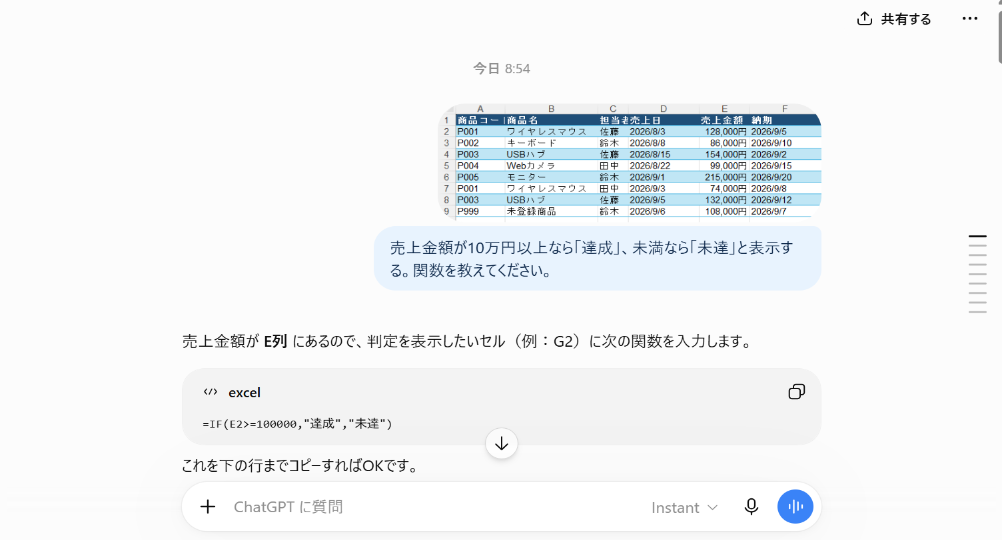
Excelでやりたいことは分かっているのに、どの関数を使えばいいのか分からない。
そんなとき、これまではGoogleなどで検索して、使えそうな関数を探すことが多くありました。
では、その作業をChatGPTに任せたら本当にラクになるのでしょうか。
今回は、仕事でもありそうなExcel作業を想定して5つの問題を用意し、
- 従来方法:ネット検索などを使って解決
- AI使用:ChatGPTに質問して解決
という2つの方法で、実際に解決までの時間を測って比較しました。
結果から先にいうと、5問中4問でChatGPTを使った方が短時間で済みました。
一方で、ChatGPTを使った方がわずかに時間がかかった問題や、一発では正しい結果にならなかった問題もあります。
「ChatGPTならExcel関数を一瞬で作れる」という単純な結果ではありませんでした。
なお、今回の検証では会社のExcelファイルや実際の業務データは使用していません。すべて検証用に作成した架空データを使用しています。
ChatGPTとネット検索でExcel関数を作った結果
まずは5問の結果です。
| 問題 | 従来方法 | ChatGPT | 結果 |
|---|---|---|---|
| Q1:IF判定 | 2分05秒 | 1分19秒 | 46秒短縮 |
| Q2:商品検索 | 6分36秒 | 1分33秒 | 5分03秒短縮 |
| Q3:複数条件集計 | 8分45秒 | 8分50秒 | 5秒増加 |
| Q4:納期判定 | 30分で未解決 | 3分26秒 | ChatGPTでは解決 |
| Q5:検索+エラー処理 | 6分06秒 | 1分18秒 | 4分48秒短縮 |
5問中4問では、ChatGPTを使った方が早く終わりました。
比較できる4問では約44.8%の時間短縮
5問すべての作業時間を合計すると、従来方法は53分32秒、ChatGPTは16分26秒でした。
ただし、Q4の従来方法は30分で打ち切っており、目的の関数を完成できていません。そのため、5問の合計時間だけで短縮率を計算すると、公平な比較にはなりません。
そこで、両方の方法で解決できたQ1・Q2・Q3・Q5の4問に絞って計算しました。
| 比較項目 | 作業時間 |
|---|---|
| 従来方法 | 23分32秒 |
| ChatGPT | 13分00秒 |
| 短縮できた時間 | 10分32秒 |
今回の条件では、比較できる4問で約44.8%の時間短縮となりました。
一方、Q3はChatGPTの方が5秒遅く、Q4では追加の質問が2回必要でした。今回の結果は、ChatGPTを使えばどんなExcel作業でも同じ割合で速くなる、という意味ではありません。
特に印象的だったのがQ4です。
従来のネット検索では30分調べても目的の関数を完成させられませんでしたが、ChatGPTでは3分26秒で解決できました。
一方、Q3ではChatGPTを使った方が5秒遅くなっています。
そのため今回の結果だけを見て、
「ChatGPTならExcel作業が○%速くなる」
とは言えないと考えています。
Q4は30分で強制的に打ち切っており、そもそも従来方法では完成していないためです。
今回分かったのは、ChatGPTはExcel関数を調べる時間をかなり減らせる場合があるものの、使えば必ず速くなるわけではないということでした。
今回の検証方法
できるだけ普段の使い方に近づけるため、「AIなし」を「何も見ずに関数を書く」という条件にはしていません。
従来方法
ChatGPTなどの生成AIは使わず、
- Googleなどの通常検索
- Excelの機能やヘルプ
- Web上のExcel解説
などを使って問題を解きました。
分からない関数をネットで調べる、これまで自分がやってきた方法です。
なお、1問に何時間もかけると比較できなくなるため、最大30分で打ち切ることにしました。
ChatGPTを使う場合
ChatGPTでの検証では、最初に今回使用するExcelの画面をスクリーンショットで1枚だけ送信しました。
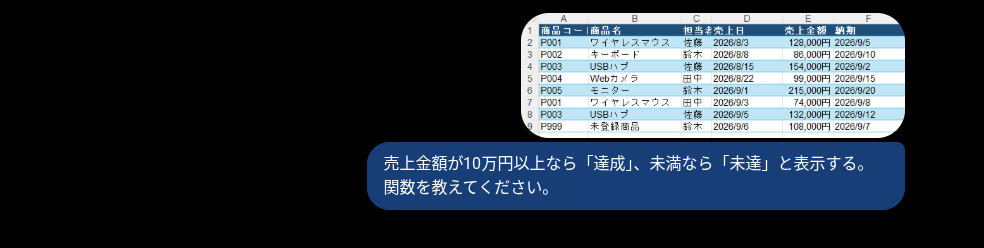
今回の検証では、最初にこのExcel画面1枚だけをChatGPTに送り、その後Q1~Q5まで同じチャットで質問しました。
その後はQ1~Q5まで、最初に送った同じ1枚の画像を前提として、同じチャット内で続けて質問しています。
問題ごとに新しいExcel画像を送り直したり、最初からセルや列の位置を細かく文章で説明したりはしていません。
実際に仕事で使う場合にも、
「まずExcelの画面を見せて、そのまま分からないことを続けて質問する」
という使い方はありそうだと考え、この条件で試しました。
また、最初から関数名や完璧なプロンプトを指定することもしませんでした。
たとえば、
「商品コードから商品名を表示するExcel関数を作って。」
というように、「Excelで何をしたいのか」を普通の文章で質問しています。
回答された関数を実際にExcelで試し、正しい結果にならなければ、その結果をChatGPTへ伝えて追加で質問しました。
つまり今回試したのは、
「Excel画面を最初に1枚見せる → 普通の言葉で質問する → うまくいかなければ会話しながら修正する」
という使い方です。
この条件は後半の問題で重要になりました。
Q3やQ5では、最初に送った画像だけではChatGPTが必要な情報を十分に確認できない場面があり、セルの参照箇所などを人間側で修正する必要がありました。
そのため今回の結果は、ChatGPTに必要な情報を毎回完璧に与えた場合の結果ではありません。
最初にExcel画面を1枚見せただけでも、実際どこまで対応できるのか。
この点も含めて検証結果を見ていきます。
ChatGPTにExcel関数を5問作ってもらった
Q1:10万円以上なら「達成」と表示する
最初は比較的簡単な問題です。
売上金額が10万円以上なら「達成」、10万円未満なら「未達」と表示させます。
ChatGPTには次のように質問しました。
売上金額が10万円以上なら達成、未満なら未達と表示するExcel関数を作って。
結果は、
従来方法:2分05秒
ChatGPT:1分19秒
でした。
ChatGPTは一度の質問で目的の関数を作ることができ、修正も必要ありませんでした。
ただ、時間差は46秒です。
このくらいシンプルな処理なら、IF関数を知っている人にとってはChatGPTを使うメリットはそれほど大きくないかもしれません。
逆に、「IFという関数自体を知らない」という場合には、やりたいことを日本語で伝えるだけで式を提案してもらえるのは便利だと感じました。
Q2:商品コードから商品名を取得する
次は、商品コードを使って商品マスタから正式な商品名を取得する問題です。
ChatGPTへの質問はこちらです。
商品コードから商品名を表示するExcel関数を作って。
結果は、
従来方法:6分36秒
ChatGPT:1分33秒
となり、5分03秒短縮できました。
Q1より差が大きくなりました。
従来方法では、「この処理にはどの関数を使えばいいのか」というところから検索する必要があります。
ChatGPTの場合、関数名が分からなくても「商品コードから商品名を表示したい」と目的を伝えることができます。
今回試してみて、関数の書き方だけでなく、そもそも何の関数を使えばいいか分からない場面でChatGPTは便利そうだと感じました。
Q3:担当者と月を指定して売上を集計する
3問目から少し複雑にします。
「佐藤さんの2026年8月の売上金額だけを合計する」という問題です。
正しく集計できれば、売上金額は282,000円になります。
ChatGPTには、
佐藤さんの8月の売上だけを合計するExcel関数を作って。
と質問しました。
結果は、
従来方法:8分45秒
ChatGPT:8分50秒
なんと、ChatGPTの方が5秒遅くなりました。
今回の5問で唯一、ChatGPTを使った方が時間がかかった問題です。
原因はExcel側のデータにもあった
ChatGPTが提案した内容を試しても、最初は期待した結果になりませんでした。
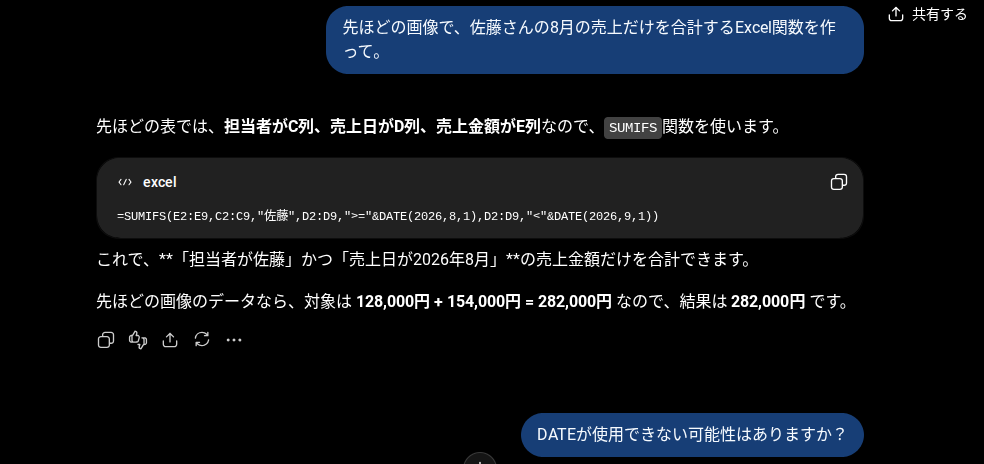
調べていくと、今回使用していた「売上日」のデータが、Excel上で日付ではなく文字列として扱われていたことが問題になっていました。
さらに、最初にChatGPTへ送った画像だけでは必要な情報を十分に確認できず、関数の参照箇所についても修正が必要になりました。
結果としてChatGPTとのやり取りが増え、修正は2回。
8分50秒かかりました。
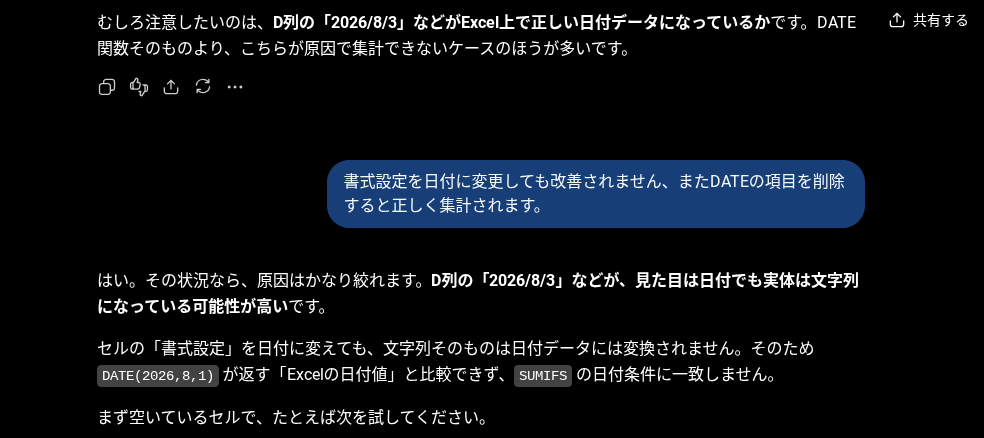
ここで気づいたのは、ChatGPTが正しい関数を考えてくれても、元データの状態まで自動的に直してくれるわけではないということです。
Excelでは、見た目は同じ日付でも、日付として認識されている場合と文字列になっている場合があります。
AIの回答がおかしいと思ったら、プロンプトだけでなく元データ側も確認する必要がありそうです。
Q4:納期までの日数と期限超過を判定する
今回、一番差が出たのがQ4です。
基準日を2026年9月7日として、
- 納期を過ぎていたら「期限超過」
- 納期当日なら「本日」
- 未来なら残り日数
を表示させます。
ネット検索では30分で解決できなかった
従来方法では、ネット検索を使いながら関数を作ろうとしました。
しかし、条件を組み合わせて希望どおりの表示にすることができず、30分経過したところで打ち切りました。
今回の検証では最大30分というルールを決めていたため、ここで未解決としています。
ChatGPTでは3分26秒で解決
ChatGPTへの最初の質問は、次のようなシンプルなものでした。
納期まであと何日か分かるExcel関数を作って。
最初に提案されたのは、TODAY()を使って納期までの日数を計算する方法でした。
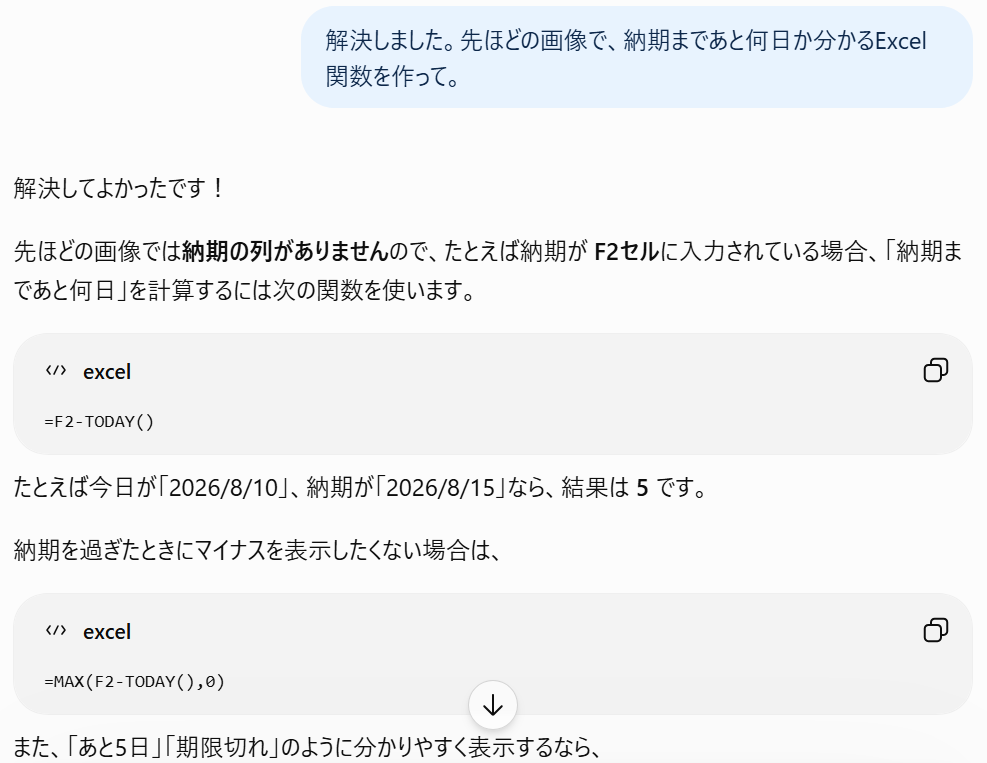
しかし、これだけでは今回の目的を満たしていませんでした。欲しかったのは単なる日数ではなく、納期の状況によって表示を変える関数です。
また、今回の検証では基準日を2026年9月7日に固定しています。実際の今日の日付に応じて結果が変わる式では、検証時に期待した結果と一致しません。
そこで、納期を過ぎていたら「期限超過」、納期当日なら「本日」、未来なら残り日数を表示したいことを追加で伝えました。
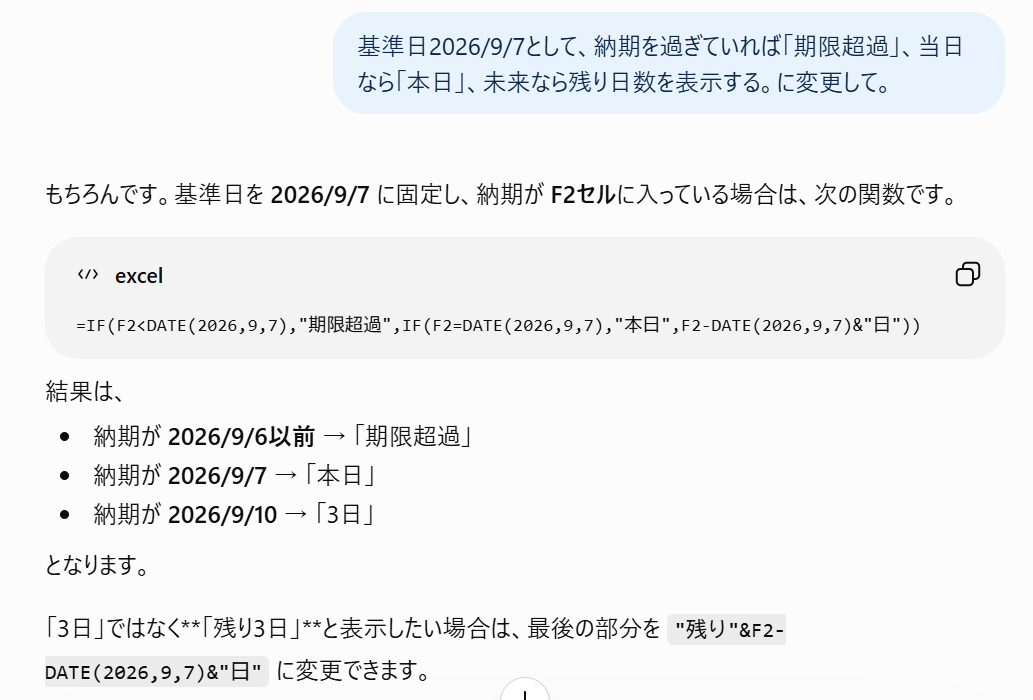
最終的には、希望する表示に対応した関数を完成できました。ChatGPTでの所要時間は3分26秒、修正回数は2回です。
従来方法では30分調べても完成できなかったため、今回のQ4ではChatGPTを使うことで解決まで進められました。ただし、従来方法は未解決のまま打ち切っているため、この問題について何%短縮できたかは計算していません。
特に便利だと感じたのは、最初の回答が違っていても、「それだと違う。こうしたい」と会話を続けられたことです。一発で正解を出してもらうというより、希望する条件を追加しながら式を完成させる使い方でした。
Q5:商品が見つからない場合は「未登録」と表示する
最後は、Q2の商品検索を少し複雑にします。商品コードから正式商品名を取得し、商品マスタにコードが存在しない場合には「未登録」と表示させます。
ChatGPTには次のように質問しました。
商品コードから商品名を表示して、見つからないときは未登録と表示するExcel関数を作って。
従来方法:6分06秒
ChatGPT:1分18秒
ChatGPTでは、商品コードを検索し、見つからない場合に「未登録」と表示する方法を短時間で提案してもらえました。
ただし、最初に提示された式をそのまま使えたわけではありません。今回のExcelで実際に使用している列と、ChatGPTが想定した列が一致していなかったため、セルや列の参照先を自分で修正しました。
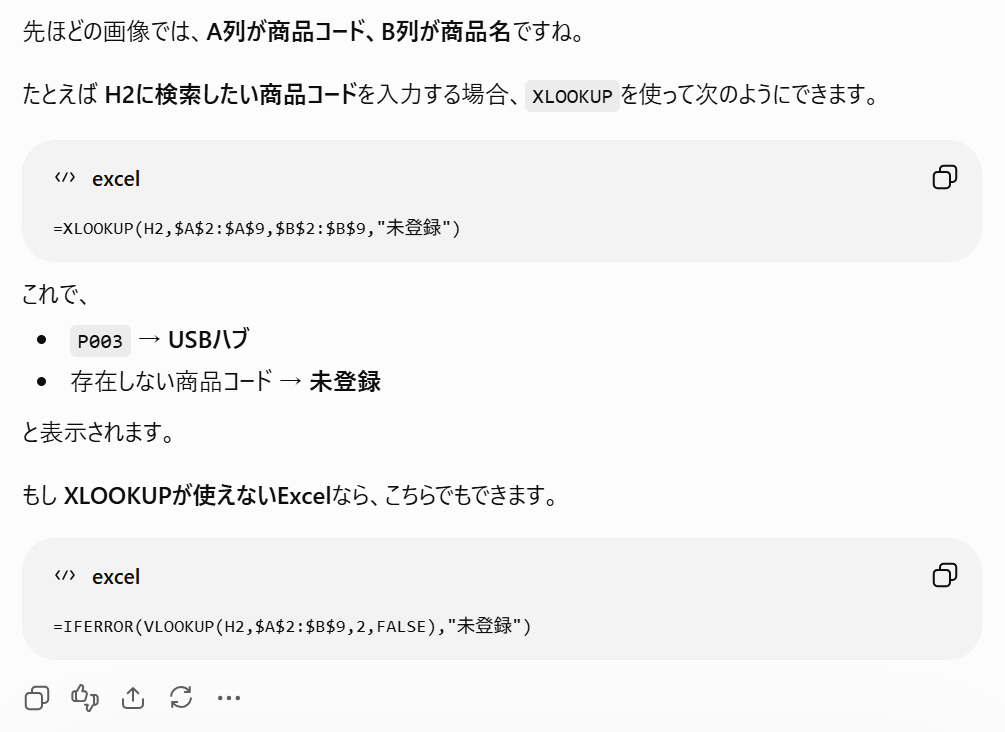
今回の記録では、ChatGPTへの追加修正依頼は0回ですが、これは最初の回答がそのまま正しかったという意味ではありません。人間側で参照先を直して完成させています。
一方、従来方法では補助列を追加し、複数のセルを使って対応しました。
結果は、従来方法が6分06秒、ChatGPTが1分18秒で、4分48秒の短縮でした。関数の考え方を短時間で提案してもらえた一方、実際の表に合った参照先になっているかは、自分で確認する必要がありました。
実際に使って分かったChatGPT×Excelのメリット
今回の5問を試して、特にメリットを感じたのは3つです。
関数名を知らなくても質問できる
一番大きいと感じたのがこれです。
ネット検索では、
「Excel 商品コード 商品名 関数」
など、自分で検索ワードを考えて答えを探します。
ChatGPTなら、
「商品コードから商品名を表示したい」
と、そのまま目的を伝えられます。
「何をしたいかは分かる。でも、どの関数を使えばいいか分からない」
という場面と相性が良さそうです。
検索結果から答えを探す時間を減らせる
ネット検索の場合、検索して終わりではありません。
検索結果から記事を選び、自分のケースに該当する部分を探し、式を自分のExcelに合わせて変更する必要があります。
今回Q2とQ5で大きな時間差が出たのは、この部分をChatGPTとの会話に置き換えられたことが大きかったと思います。
「違う」とそのまま伝えられる
Q4では最初の回答だけでは解決できませんでした。
それでも、追加で目的を伝えることで3分26秒で完成しています。
検索し直すのではなく、現在の回答を起点に修正をお願いできるのは便利でした。
ChatGPTでExcel関数を作るときの注意点
便利だった一方で、今回の実験ではいくつか失敗もありました。
ChatGPTの回答が一発で正しいとは限らない
Q3とQ4ではChatGPTへの追加質問による修正が必要でした。また、Q5では追加質問をしていないものの、セルや列の参照先を自分で直しています。
ChatGPTが式を出したからといって、そのまま正解だと思わず、期待した結果になっているかExcel上で確認することが必要です。
特に仕事で使う計算では、数件だけでも手作業で結果を確認した方が安全でしょう。
Excel側のデータ形式にも注意する
Q3では日付が文字列になっていたことで苦戦しました。
関数だけを見ても原因が分からない場合があります。
AIへ相談するときは、数値・文字列・日付・空白・エラー値など、元データの状態も意識した方がよさそうです。
スクリーンショットには必要な情報を入れる
今回の検証では、最初に送ったExcel画面1枚だけを使って5問すべてを進めました。
ある程度はそれだけでも対応できましたが、Q3やQ5では情報不足が問題になりました。
画像を使って相談するときは、対象セルだけをアップにするより、列名・行番号・参照する表まで分かる範囲を見せる方がよさそうです。
会社のデータをそのまま入力しない
仕事でChatGPTを使う場合は、Excelの便利さとは別に情報管理を考える必要があります。
会社のルールを確認し、顧客情報、個人情報、社外秘情報などを安易に入力しないことが重要です。
今回の記事でも、そのため実際の会社データではなく架空データを使用しました。
ChatGPTにExcel関数を作ってもらうときの聞き方
今回の実験では、最初はあえて簡単な文章で質問しました。
その結果、簡単な処理なら問題ありませんでしたが、複雑になるほど追加情報が必要になりました。
うまくいかない場合は、次の情報を追加するとよさそうです。
- やりたいこと:何を計算・表示したいのか
- 対象:どの列・セルを使うのか
- 条件:どんな場合に処理を変えるのか
- データ形式:日付・数値・文字列など
- 期待する結果:最終的に何を表示したいのか
たとえば、
F列の納期と2026年9月7日を比較して、納期を過ぎていたら「期限超過」、今日なら「本日」、未来なら残り日数を表示したい。Excelの関数を作って。
のように伝えれば、最初の質問より条件が明確になります。
ただ、最初から完璧なプロンプトを書く必要はないとも感じました。
まず普通に質問して、違ったら追加で条件を伝える。
今回の実験では、この使い方でも十分に役立ちました。
ChatGPTはExcel初心者にも使えそう?
今回試してみて、Excelに詳しくない人ほど助かる場面はありそうだと感じました。
特に、
「やりたいことは分かるけれど、使う関数が分からない」
という状況です。
一方で、ChatGPTが作った式が動かなかった場合には、
「セル参照がおかしいのか」
「データ形式がおかしいのか」
「関数自体がおかしいのか」
を判断する必要があります。
そのため、ChatGPTがあればExcelの知識が一切不要になる、という印象ではありませんでした。
むしろ、
Excelの知識を全部覚える代わりではなく、分からないところを一緒に考えてもらう
くらいの使い方が、自分には合っていそうです。
まとめ|ChatGPTはExcel関数を調べる手段としてかなり便利だった
今回は、Excel関数を作る5つの問題について、従来のネット検索とChatGPTを実際に比較しました。
結果は5問中4問でChatGPTの方が短時間でした。
両方の方法で解決できた4問に絞ると、従来方法は23分32秒、ChatGPTは13分00秒でした。今回の検証では、10分32秒、約44.8%の時間短縮です。なお、従来方法で30分以内に解決できなかったQ4は、この計算から除外しています。
特にQ4では、ネット検索で30分試しても解決できなかった問題を、ChatGPTでは3分26秒で解決できました。
一方でQ3は、
従来方法:8分45秒
ChatGPT:8分50秒
と、ChatGPTの方がわずかに遅くなりました。
実際に試してみて分かったのは、ChatGPTは「Excelの答えを必ず一発で出してくれるツール」ではないということです。
それでも、
関数名を知らなくてもやりたいことを質問できる。
分からなければ追加で聞ける。
ネット検索で答えを探し回る時間を減らせる。
この3点にはかなり可能性を感じました。
また今回は、最初に送ったExcel画面1枚だけを使って、そのまま5問すべてを質問しました。
それでも多くの問題に対応できた一方、画像に必要な情報が写っていないことで修正が必要になったケースもあります。
ChatGPTをExcelで使う場合は、プロンプトの書き方だけでなく、AIにどんな情報を見せるかも重要だと分かりました。
今後も「ChatGPTなら便利そう」で終わらせず、実際にどのくらい時間が変わるのか、失敗するとしたらどこなのかを測りながら試していきます。
今回の実験では、ChatGPTが作った関数がそのまま動かなかったケースもありました。
次はそこから一歩進めて、ChatGPTを使ってExcelの数式エラーや「なぜ動かないのか」をどこまで解決できるのかを実際に検証してみます。

コメント