会社の定型業務の中には、毎回同じような操作を繰り返しているものが少なくありません。ファイル名の変更、指定フォルダへの保存、社内ホームページの更新など、一つひとつは難しくなくても、複数の作業を組み合わせると手間がかかります。
さらに、担当者に専門知識が必要な業務では、担当者の変更や業務の引き継ぎにも課題が生じます。そこで活用したのがChatGPTです。
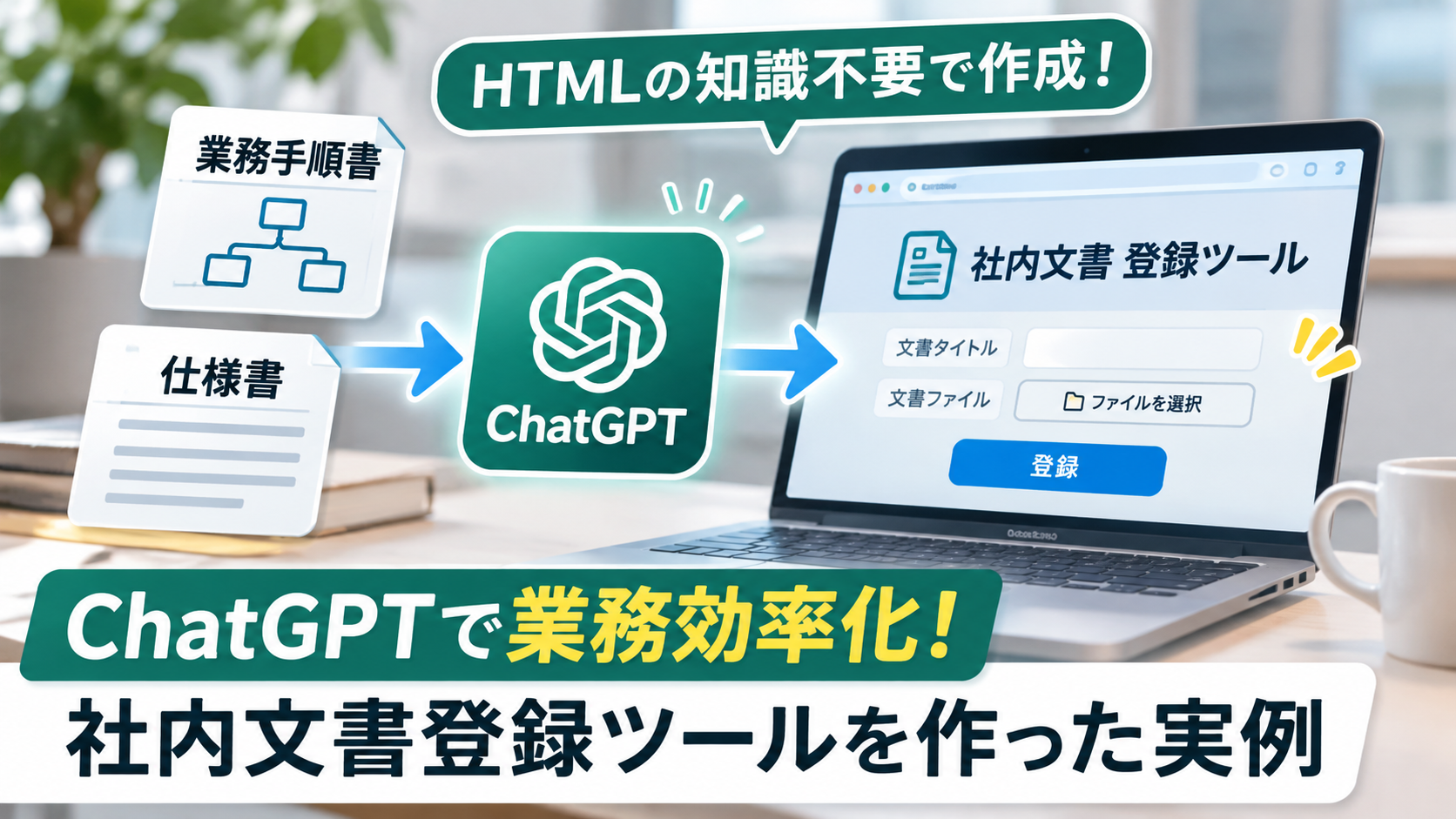
既存の業務手順書と事前に作成した仕様書をChatGPTに渡し、Microsoft Edgeだけで動作する業務支援ツールを作成しました。プログラムのコーディングはすべてAIに任せ、人間は仕様の整理、動作確認、不具合の修正依頼を担当するという進め方です。
この記事では、ChatGPTを活用して社内文書の登録業務を効率化した実例と、プログラム作成をAIに依頼する方法を紹介します。
この記事でわかること・この記事を届けたい人
- ChatGPTで会社の業務を効率化したい人:AIを活用した具体的な業務改善事例がわかります。
- プログラミングの知識に自信がない人:コーディングをAIに任せてプログラムを作成する方法がわかります。
- 会社PCに自由にソフトを導入できない人:ブラウザで動作するインストール不要の業務支援ツールについて学べます。
- 既存の業務手順書を活用したい人:手順書や仕様書をAIに渡してプログラム作成を依頼する方法がわかります。
- 業務の属人化を解消したい人:専門知識が必要だった業務を、画面の指示に従って操作できる仕組みに変える方法がわかります。
ChatGPTで業務効率化しようと思った理由
従来は文書改訂のたびにHTMLを2回更新していた
会社で使用する規程や要領書、作業に使用するExcel・Word様式などは、改訂されるたびに社内ホームページへ登録する必要があります。従来の運用では、文書の改訂を予告するタイミングと、実際に改訂文書が施行されるタイミングの2回、HTMLを更新していました。
改訂予告時には改訂内容や施行日を掲載し、施行日になると現在の文書へのリンクを新しい文書へのリンクに変更します。この方法では、施行日にも更新作業が発生していました。
JavaScriptで施行日に自動切替できるようにした
最初の業務改善では、HTMLにJavaScriptを組み込み、施行日になるとリンク先が自動的に切り替わる仕組みを導入しました。予告時に新しいファイルへのリンクと施行日を設定しておけば、施行日以降にホームページを開いた際、新しい文書へのリンクが表示されます。施行日に再度HTMLを編集する必要がなくなりましたが、予告時のHTML編集は依然として手作業です。
HTMLの手動編集と手順書の確認が必要だった
- 文書PDFのファイル名を変更する。
- 変更箇所をまとめたPDFを所定のフォルダに保存する。
- Excel・Word様式のファイル名を変更して保存する。
- 改訂予告ページのHTMLを編集する。
- 文書一覧ページのHTMLに施行日と新しいリンク先を設定する。
作業を正しく行うためには、業務手順書を確認しながらHTMLを編集する必要があります。HTMLの基本的な知識が求められるため、誰でも簡単に対応できる業務とはいえませんでした。そこで、これらの作業を画面の指示に従うだけで実行できるプログラムの作成に取り組みました。
| 業務改善の段階 | 作業方法 |
|---|---|
| 改善前 | 改訂予告時と施行日にHTMLを2回手動更新 |
| 第1段階:JavaScript | HTMLの手動更新を1回に削減。施行日にリンクが自動切替 |
| 第2段階:ChatGPT | ファイル登録・HTML生成をツール化 |
会社PCでも使えるプログラムをChatGPTに作ってもらう
EXEファイルをダウンロードできないという制約
会社PCでは、セキュリティ上の理由からソフトウェアの導入や実行ファイルのダウンロードが制限されている場合があります。今回の環境でも、EXE形式の実行ファイルをダウンロードすることはできませんでした。そのため、既に会社PCに導入されているMicrosoft Edgeで動作するプログラムを作成することにしました。
HTMLとJavaScriptならブラウザ上で動作する
HTMLにJavaScriptを組み合わせることで、入力フォームやボタン、ファイル操作などを備えたツールを作成できます。今回作成したプログラムは、HTMLファイルをMicrosoft Edgeで開いて使用する方式です。
| 比較項目 | 一般的なデスクトップアプリ | 今回のHTML形式のツール |
|---|---|---|
| ファイル形式 | EXEなど | HTML |
| 起動方法 | アプリを起動 | EdgeでHTMLを開く |
| 専用ソフトのインストール | 必要な場合がある | 不要 |
| インターネット接続 | アプリの仕様による | ツール自体の動作には不要 |
| ファイル操作 | OSやアプリの権限による | ブラウザの許可が必要 |
ブラウザからファイルを操作するためには、対応するブラウザの機能とアクセス権限が必要です。今回の方法は会社のセキュリティ制限を回避するためのものではありません。会社で許可されている環境や利用規程の範囲内で使用することが前提です。
ChatGPTにプログラム作成を依頼する前に準備したもの
単に「業務を効率化するプログラムを作ってください」と伝えるだけでは、具体的な業務内容や必要な機能が十分に伝わりません。今回のプログラム作成では、業務手順書、仕様書、既存HTMLの3種類の資料を活用しました。
既存の業務手順書をファイルごと渡した
文書登録業務には、もともと作業手順書が存在していました。その手順書をChatGPTに渡すことで、現在の作業の流れやファイルの取り扱い方法を伝えました。AIに業務内容を最初から文章で説明するよりも、既存の資料を活用することで具体的な作業内容を伝えやすくなります。
作りたいプログラムの仕様書を事前に作成した
既存の手順書だけでは、現在の作業方法は伝わっても、どのようなプログラムを作りたいのかまでは十分に伝わりません。そこで、実現したい機能を事前に仕様書として整理しました。
| 仕様項目 | 指定する内容 |
|---|---|
| 動作環境 | Microsoft Edge |
| プログラム形式 | オフラインHTML |
| 入力情報 | 文書番号、文書名、施行日、改訂内容など |
| 登録対象 | PDF、Excel、Word |
| ファイル名 | 指定された命名規則に従う |
| 保存先 | ファイルの種類ごとに指定 |
| HTML更新 | 既存の構造を維持して更新版を生成 |
| 安全対策 | 既存HTMLを自動上書きしない |
仕様書を作成するために、プログラミング言語を理解している必要はありません。どのような情報を入力し、どのような処理を行い、最終的に何が出力されればよいのかを整理することが重要です。
実際に使用しているHTMLファイルも渡した
今回の業務では、新しいホームページを作成するのではなく、既存のホームページを更新する必要がありました。そのため、改訂予告ページと文書一覧ページのHTMLファイルもChatGPTに渡しました。既存のデザインや改訂履歴、施行日の自動切替処理を維持したプログラムの作成を進めました。なお、社内資料を外部AIサービスに入力する際には、会社の情報管理規程やAI利用規程に従う必要があります。
ChatGPTに入力した主なプロンプト
プログラム作成では、最初の依頼だけでなく、動作確認の結果に応じて追加の指示を出しました。以下のプロンプトは、実際の依頼内容をもとに、会社固有の情報を除いて再構成したものです。
最初にプログラム作成を依頼するプロンプト
添付した業務手順書と仕様書を読み込み、業務を効率化するプログラムを作成してください。
会社PCではEXEファイルをダウンロードできないため、Microsoft Edgeで動作するオフラインHTML形式にしてください。
画面の指示に従って操作するだけで、ファイル名の変更、指定フォルダへの保存、ホームページ掲載用HTMLの生成ができるようにしてください。
既存のHTMLファイルは直接上書きせず、更新案を出力する仕様としてください。
業務内容、動作環境、必要な機能、安全対策をまとめて伝えることがポイントです。
機能を追加・修正する際のプロンプト
改訂予告ページも文書一覧ページと同様に、HTMLコード全体を出力する仕様にしてください。
また、改訂内容の入力欄の下に、直近に更新された改訂内容を入力例として表示させてください。
この指示により、生成されたコードの一部分を既存HTMLへ手動で貼り付ける作業を減らし、更新後のHTMLファイル全体を取得できるようにしました。また、直近の改訂内容を入力例として表示することで、従来の記載方法を確認しながら入力できるようにしました。
不具合が発生したときはスクリーンショットを渡す
今回の開発では、実際のブラウザ画面やVisual Studio Codeで比較したHTMLコードのスクリーンショットを活用しました。
添付画像のように、新しく追加した様式だけ表示位置がずれています。
既存のHTMLコードと生成されたコードを比較し、原因を確認してください。
既存の様式と同じ表示になるようにプログラムを修正してください。
正常に動作している他の機能は変更しないでください。
問題が発生している画面と正常な画面を比較できる資料があれば、AIが原因を調査する際の手掛かりになります。プログラミングの専門用語がわからなくても、期待する動作と実際の動作の違いを具体的に伝えることが大切です。
ChatGPTで作成した業務支援ツールの機能
作成したプログラムでは、文書の登録からHTMLの生成、バックアップまでを9つのステップに分けています。
| ステップ | 操作内容 |
|---|---|
| 1 | 共有フォルダの選択 |
| 2 | 文書情報の入力 |
| 3 | 文書PDFの登録 |
| 4 | 変更箇所PDFの登録 |
| 5 | Excel・Word様式の登録 |
| 6 | 保存結果の照合 |
| 7 | 改訂予告ページの生成 |
| 8 | 文書一覧ページの生成 |
| 9 | 最終確認・バックアップ・作業記録 |
ファイル名の変更と保存を自動化
従来は、文書番号や施行日に合わせてファイル名を変更し、ファイルの種類ごとに指定されたフォルダへ保存していました。今回のプログラムでは、入力した文書番号と施行日を利用してファイル名を生成します。
| 項目 | 入力・出力例(架空データ) |
|---|---|
| 文書番号 | DOC-001 |
| 施行日 | 2027年4月1日 |
| 登録前のファイル名 | 改訂文書.pdf |
| 登録後のファイル名 | DOC-001_20270401.pdf |
ファイル名を手動で入力する作業が減るため、命名規則の間違いや入力ミスの防止にもつながります。
改訂予告ページのHTMLを自動生成
改訂予告ページでは、文書名や施行日、改訂内容などを掲載します。プログラムで現在のHTMLを読み込み、必要な情報を入力すると、既存の改訂履歴を維持した更新版HTMLが生成されます。改訂内容の入力欄には直近の登録例も表示されるため、従来の記載方法を確認しながら入力できます。
文書一覧ページの施行日自動切替を設定
文書一覧ページでは、施行日までは現在の文書を表示し、施行日以降は新しい文書を表示する必要があります。この切替処理も、登録したファイルの情報を利用して自動生成します。
| ページを読み込む日(架空例) | リンク先 |
|---|---|
| 2027年3月31日 | DOC-001_20260401.pdf(現行版) |
| 2027年4月1日以降 | DOC-001_20270401.pdf(新版) |
新しい様式を追加する場合も、施行日以降に表示する仕組みを組み込んでいます。さらに、次回の改訂時には、既に施行された改訂内容を引き継いで新しい更新版を生成できるようにしました。
HTML原本のバックアップと作業記録
業務支援ツールでは、効率化だけでなく、問題が発生した場合に元の状態へ戻せる仕組みも重要です。今回のプログラムには、更新前のHTML原本をダウンロードするバックアップ機能と、作業記録を保存する機能を追加しました。生成されたHTMLは既存のファイルを直接上書きしません。更新内容を確認し、承認した後にホームページへ反映する運用です。
AIが作ったプログラムは一度で完成しなかった
ChatGPTを使用すればプログラムを作成できますが、最初からすべての機能が期待どおりに動作するとは限りません。今回も、実際にプログラムを操作して確認する中で、複数の問題や改善点が見つかりました。
次回の改訂時に新規追加した様式を引き継げない問題
新しい様式を施行日以降に表示するため、JavaScriptで様式へのリンクを追加する処理を作成しました。しかし、この方法では追加されたリンクがHTMLの元の記述には存在しないため、次回の改訂時にプログラムがその様式を認識できない可能性がありました。
そこで、前回の改訂が既に施行されている場合は、追加された様式をHTML本体に反映してから次回の更新を行う仕様に変更しました。修正版については、生成されたHTMLが正しく更新されることを確認しています。今回だけ正常に動作するかではなく、次回以降も継続して利用できるかを確認することが重要です。
改訂内容の入力例が表示されない
改訂予告ページの既存データから、直近の改訂内容を取得して表示する機能を追加しました。ところが、実際に操作すると日付と文書番号は表示されるものの、改訂内容の文章が表示されませんでした。
原因として示されたのは、改訂内容に含まれていた角括弧をJavaScriptの配列の区切りとして誤認する解析処理です。例えば「・誤記修正:[正]確認済み [誤]確認住み」のような文章です。文章中の記号とプログラムの構造を区別できるように解析処理を修正した結果、直近の改訂内容が表示されることを確認できました。
HTMLファイルの保存場所によって動作しない
ダウンロードフォルダからプログラムを開いた場合は、正常にファイル操作ができました。しかし、別のフォルダへ保存して開くと、ファイルを選択できない問題が発生しました。その後、プログラムをデスクトップへ保存して起動したところ、正常に使用できることを確認しました。
ブラウザのファイルアクセス権限や保存先のセキュリティ設定などが関係している可能性がありますが、正確な原因は特定できていません。同様の問題が発生した場合は、ブラウザの種類、HTMLの保存場所、アクセス権限などを確認することが有効です。
新しく追加した様式だけアイコンの位置がずれる
既存のホームページと同じ表示になるようにプログラムを作成していましたが、新しく追加した様式だけアイコンの位置がずれる問題が発生しました。既存のHTMLと生成されたコードを比較したところ、アイコンの余白設定が異なっていました。
| 設定 | 既存コード | 生成コード |
|---|---|---|
| 左側の余白 | 4px | なし |
| 右側の余白 | 4px | 4px |
原因となるコードの違いが確認できたため、既存のHTMLと同じ余白設定に統一するように修正を依頼しました。
入力したスペースが生成コードに反映されない
改訂内容を入力する際、文章の先頭にスペースを入れて字下げする場合があります。しかし、生成されたHTMLでは入力したスペースが削除されていました。原因として示されたのは、JavaScriptの trim() という処理です。この処理は文字列の先頭と末尾にある空白を取り除くため、意図的に入力したスペースも削除されてしまいます。
そこで、入力したスペースを保持するようにプログラムを変更し、ブラウザ上でも空白が維持されるようにCSSを追加する修正を依頼しました。なお、アイコンの余白とスペース保持については、修正版のプログラムが作成された段階まで確認できています。修正後の実際のブラウザ表示については、記事制作時点では確認結果が得られていません。
動作確認と修正を繰り返すことが重要
今回のプログラム作成は、業務要件・仕様を伝える、AIがプログラムを作成する、実際の環境で動作確認する、不具合・改善点をAIに伝える、という流れを繰り返しながら進めました。AIが作成したプログラムを実際に使用し、期待する動作と異なる部分を具体的に伝えることで、段階的に完成度を高めることができます。
ChatGPTで業務支援ツールを作成した結果
業務改善前と改善後の比較
今回の取り組みにより、従来は手動で行っていたファイル操作やHTML編集を、画面の指示に従って実施できる仕組みに変更しました。
| 作業内容 | 改善前 | 改善後 |
|---|---|---|
| ファイル名の変更 | 手動入力 | 自動生成 |
| 指定フォルダへの保存 | 手動操作 | ツールで登録 |
| 改訂予告ページの更新 | HTMLを手動編集 | HTML全体を自動生成 |
| 文書一覧ページの更新 | HTMLを手動編集 | HTML全体を自動生成 |
| 施行日の設定 | コードを手動編集 | 入力情報から自動設定 |
| HTMLの知識 | 必要 | 通常の登録操作では不要 |
| 業務手順書 | 作業中に参照 | 画面の案内に従って操作 |
| HTMLのバックアップ | 手動 | ツールで取得可能 |
作業時間の削減率については実測していませんが、手動でファイル名やHTMLコードを書き換える工程を減らすことができました。
プログラム作成はすべてAIに任せた
今回の取り組みでは、プログラムのコーディングをすべてChatGPTに任せています。一方、人間は業務の内容を整理し、必要な機能を伝え、実際の操作によって動作を確認しました。
| 人間が担当したこと | AIが担当したこと |
|---|---|
| 業務上の課題の整理 | プログラムの設計 |
| 仕様書の作成 | HTML・JavaScriptの作成 |
| 既存資料の提供 | 既存コードの解析 |
| 実際の動作確認 | 不具合の原因調査 |
| 改善内容の指示 | プログラムの修正 |
| 運用可否の判断 | 修正版の作成 |
プログラミングの知識だけでなく、業務そのものを理解していることが、AIを活用した業務改善では大きな強みになります。
HTMLの知識や手順書に依存しない業務へ
従来の文書登録業務では、手順書を確認しながらファイルを保存し、HTMLコードを編集する必要がありました。今回のプログラムでは、必要な情報を画面に入力し、順番に操作することで文書の登録とHTMLの生成ができます。業務手順をプログラムに組み込んだことで、通常の登録作業においてHTMLの知識や従来の詳細な手順書を逐一参照する必要がなくなりました。これは、単に作業を効率化するだけでなく、業務の属人化を減らすことにもつながります。ただし、異常時の対応やプログラムの保守、運用ルールの管理に必要な資料まで不要になるわけではありません。
ChatGPTで会社の業務を効率化する際の注意点
会社の機密情報をAIに入力しない
既存の業務手順書をAIに渡す方法は便利ですが、社内資料には機密情報や個人情報が含まれている可能性があります。会社名、顧客情報、認証情報、社内システムの接続情報など、外部への提供が認められていない情報は入力しないようにしましょう。会社のAI利用規程や情報管理規程を確認し、必要に応じて架空の情報に置き換えた資料を使用することが重要です。
ブラウザや会社PCのセキュリティ制限を確認する
HTML形式のプログラムであっても、自由にファイルを操作できるわけではありません。今回のプログラムでは、ブラウザの showDirectoryPicker() という機能を使用してフォルダを選択し、ファイルへのアクセス許可を取得しています。ブラウザの対応状況や会社の管理ポリシーによっては、この機能を使用できない場合があります。
また、オフラインで動作することと、安全性が保証されていることは別の問題です。AIが生成したプログラムについても、意図しないファイル操作や外部通信がないか確認し、会社のルールに従って使用する必要があります。
実際の運用環境とは別のフォルダでテストする
ファイルの保存やHTMLの更新を行うプログラムでは、意図しない上書きやファイルの破損が発生する可能性があります。今回の開発でも、実際の運用フォルダとは別のフォルダを使用してテストを行いました。
- テスト用のフォルダやファイルを用意する。
- 更新前のファイルをバックアップする。
- 最初から既存ファイルを自動上書きしない。
- 生成されたファイルと元のファイルを比較する。
- 正常に動作することを確認してから実際の業務に使用する。
効率化を急ぐあまり、既存の業務に影響を与えないようにすることが大切です。
AIが作ったプログラムでも動作確認は人間が行う
AIが「構文チェックに成功した」と回答しても、実際の環境で期待どおりに動作するとは限りません。ブラウザの設定、ファイルの内容、保存場所、既存システムとの組み合わせなどによって、想定していなかった問題が発生することがあります。通常の操作だけでなく、入力漏れ、既存ファイルとの重複、施行日前後の動作、次回改訂時の引き継ぎなども確認する必要があります。AIはプログラム作成を支援する存在ですが、業務で使用できるかどうかの最終判断は人間が行います。
まとめ|ChatGPTと既存の手順書を活用して業務を効率化しよう
今回の取り組みでは、既存の業務手順書と仕様書をChatGPTに渡し、Microsoft Edgeで動作する社内文書登録支援ツールを作成しました。従来はHTMLの知識が必要だった文書登録業務を、画面の指示に従って操作できる仕組みに変更しています。
- 既存の業務手順書をAIへの説明資料として活用する。
- 作りたいプログラムの仕様を事前に整理する。
- 会社PCの制約に合ったプログラム形式を選択する。
- コーディングはAIに任せ、動作確認は人間が行う。
- 不具合や改善点を伝え、段階的に完成度を高める。
AIを活用した業務効率化は、大規模なシステム開発だけに限られません。日常業務の中にあるファイル名の変更、データの入力、定型文書の作成など、小さな繰り返し作業も改善の対象になります。既存の手順書がある業務なら、その手順書を活用して必要な機能を整理するところから始められます。
プログラミングの知識が十分になくても、業務を理解し、必要な機能をAIに伝え、動作確認を繰り返すことで、実用的な業務支援ツールを作成できる可能性があります。まずは、普段の業務の中で繰り返している作業を一つ選び、ChatGPTを活用した業務効率化を検討してみてはいかがでしょうか。
でわっ!!

コメント